
この記事では、beatmania IIDX INFINITASの音ズレ・音の遅延の直し方を解説します。WASAPIの排他モードと共有モードの違い、オーディオインターフェースの使い方、「オーディオデバイスの作成に失敗しました」というエラーの直し方もまとめました。
筆者は、INFINITASをWASAPIの排他モードとオーディオインターフェース(Behringer UMC202HD)で遊んでいます。音ズレや判定の違和感はありません。
この記事の結論
- ランチャーの設定で、オーディオ再生をWASAPI(排他モード)にする。音の遅れがいちばん小さい
- 音はテレビやモニターから出さず、PCにつないだ有線のイヤホン・スピーカーから出す。Bluetoothは遅れる
- オーディオインターフェースを使うなら、バッファサイズを小さくする。大きいと音が遅れる
- 「オーディオデバイスの作成に失敗しました」と出たら、ほかのソフトを閉じる・サンプリングレートを変える・共有モードにする、の順に試す
INFINITASで音ズレが起きる主な原因
INFINITASの音ズレは、だいたい次のどれかが原因です。
| 原因 | 症状 | 直し方 |
|---|---|---|
| WASAPIが共有モード | キー音が少し遅れて聞こえる | 排他モードにする |
| テレビ・モニターから音を出している | 音が大きく遅れる | PCから直接、有線で出す |
| Bluetoothのイヤホン・スピーカー | 音が大きく遅れる | 有線にする |
| オーディオインターフェースのバッファが大きい | 音が遅れる | バッファサイズを小さくする |
| サンプリングレートが合っていない | だんだんずれる、音がガビガビになる、起動しない | 44100Hzか48000Hzに変えてみる |
なお、音は合っているのに判定が合わないときは、音ではなく判定の調整の問題です。判定の合わせ方は、こちらの記事で解説しています。
WASAPIの排他モードにする
いちばん効くのが、オーディオ再生をWASAPI(排他モード)にすることです。INFINITASのランチャーの「SETTING」から変えられます。
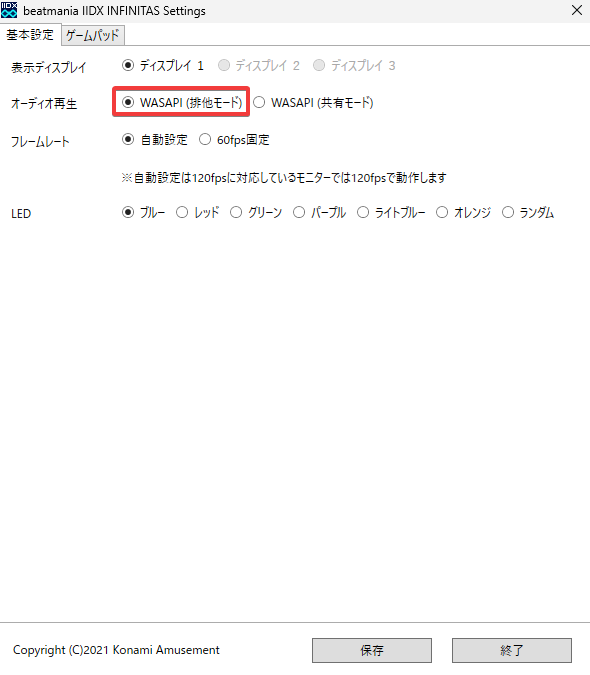
排他モードは、Windowsの中の音の処理(ミキサー)を通さずに、INFINITASが直接音を出すモードです。共有モードより音の遅れがかなり小さくなります。
ただし、排他モードには次のような注意点があります。
- Windowsの音量の設定が効かず、音がとても大きくなることがある。最初はイヤホンを外して音量を確かめる
- INFINITASを遊んでいる間、ほかのソフトの音が出なくなる
- 配信ソフト(OBSなど)でINFINITASの音を拾えないことがある
- 音の機器によっては排他モードに対応しておらず、起動できない
排他モードで動かないときや、配信を優先したいときだけ、共有モードを使いましょう。
音はPCから有線で出す
テレビやモニターのスピーカーから音を出すと、テレビの中で音の処理が入るので、音が大きく遅れます。テレビでINFINITASを遊ぶときも、音はPCから直接、イヤホンやスピーカーに出しましょう。
また、Bluetoothのイヤホンやスピーカーは、音の遅れが大きいので音ゲーには向きません。有線のものを使ってください。

オーディオインターフェースを使う
PCのイヤホン端子の音が小さい、ノイズが気になるといったときは、オーディオインターフェースを使うと音がよくなります。筆者は Behringer UMC202HD を使っています。
オーディオインターフェースによっては、付属のドライバーの設定画面でバッファサイズ(レイテンシー)を変えられます。大きいと音の遅れも大きくなるので、小さめにしておきましょう。小さくしすぎて音がプツプツ途切れるなら、少しずつ大きくしてください。
INFINITASはASIOに対応している?
INFINITASのランチャーで選べるのは、WASAPIの排他モードと共有モードで、ASIOはありません。オーディオインターフェースを使う場合も、INFINITAS側はWASAPI(排他モード)を選びます。
「オーディオデバイスの作成に失敗しました」の直し方
INFINITASの起動時に、オーディオデバイス(サウンドデバイス)の作成に失敗した、というエラーが出て起動できないことがあります。多くは排他モードのときに起きます。次の順に試してください。
音を使っているほかのソフトを閉じる
ブラウザの動画、ボイスチャット、配信ソフトなどが音の機器を使っていると、INFINITASが排他モードで使えません。全部閉じてから起動し直します。
出力先の機器が正しいか確かめる
Windowsのサウンドの設定で、イヤホン・スピーカーをつないでいる機器が「既定のデバイス」になっているか確かめます。オーディオインターフェースの電源やUSBの抜けも確かめましょう。
サンプリングレートを変える
Windowsのサウンドの設定で、出力先のデバイスのプロパティを開き、「詳細」でサンプリングレートを24ビット・44100Hzか48000Hzに変えてみます。
それでもだめなら共有モードにする
機器が排他モードに対応していない可能性があります。ランチャーでWASAPI(共有モード)に変えれば起動できます。
共有モードで音ズレを減らすには
配信などの理由で共有モードを使う場合は、Windowsのサウンドの設定を見直すと、音ズレが少し減ります。
- 出力先のデバイスのサンプリングレートを44100Hzにする(曲が進むほどずれていくときに効くことがある)
- 「オーディオの強化」や立体音響をオフにする
カクつく・映像がずれるとき
音ではなく、譜面がカクつく・映像が遅れるときは、PCや画面の設定が原因のことが多いです。
- モニターのリフレッシュレートを120Hzにする
- INFINITASをメインのディスプレイに表示する
- Windowsの電源の設定を、パフォーマンスを優先するものにする
- テレビならゲームモードをオンにする
- NVIDIAのGPUなら、コントロールパネルの垂直同期や低遅延モードを見直す
PCの設定(NVIDIAの設定など)はこちら、モニターの選び方と設定はこちらの記事で詳しく書いています。
INFINITASの音ズレのよくある質問
- INFINITASの音ズレはどうすれば直りますか?
-
まずランチャーの設定でオーディオ再生をWASAPI(排他モード)にし、音をPCから有線のイヤホンやスピーカーに出します。オーディオインターフェースを使っているなら、バッファサイズを小さくします。
- 排他モードと共有モードはどちらがいいですか?
-
音の遅れが小さい排他モードがおすすめです。排他モードで起動できないときや、配信でINFINITASの音を拾いたいときは共有モードを使います。
- 「オーディオデバイスの作成に失敗しました」と出て起動しません
-
音を使っているほかのソフトを閉じ、Windowsのサウンドの設定でサンプリングレートを24ビット・44100Hzか48000Hzに変えてみてください。それでも起動しないときは、ランチャーでWASAPI(共有モード)に変えます。
- Bluetoothのイヤホンで遊んでも大丈夫ですか?
-
おすすめしません。Bluetoothは音の遅れが大きく、キー音がずれて聞こえます。有線のイヤホンかスピーカーを使いましょう。
まとめ
INFINITASの音ズレは、ランチャーでWASAPI(排他モード)にして、音をPCから有線で出すだけでほとんど直ります。オーディオインターフェースを使うならバッファサイズを小さくし、起動しないときはほかのソフトを閉じる・サンプリングレートを変える・共有モードにする、の順に試してください。
音が合っているのに判定が合わないときは、判定の調整で合わせましょう。


コメントを残す