「INFINITASを遊ぶモニターは何インチ・何Hzを選べばいい?」「テレビでも遅延は大丈夫?」
この記事では、beatmania IIDX INFINITASに向いたモニター・テレビの選び方と、いま買えるおすすめのモニター・テレビ、120Hzで動かすための設定をまとめています。
筆者は自宅の立ち環境で、東芝のREGZA 43Z570K(43インチ・倍速液晶のテレビ)を使ってINFINITASをプレイしています。
この記事の結論:INFINITASのモニターはこう選ぶ
- 120Hzで表示できることが最優先。144Hz・180Hzのモニターでも120Hzを選べればOK
- 立ち環境なら43インチ(筐体と同じサイズ)。120Hz対応の倍速液晶テレビが選択肢が多くて手頃
- デスクで遊ぶなら24〜27インチのゲーミングモニター。解像度はフルHDで十分
- テレビはゲームモードで遅延を減らし、音はテレビから出さずにPCから直接出す
PCや立ち環境の作り方は、以下の記事もあわせて参考にしてください。

INFINITASのモニターを選ぶときのポイント

ざっくり重要な項目から解説していきます。
リフレッシュレート

リフレッシュレートは1秒間に画像が何回更新されるかの値です。高ければ高いほど、映像が滑らかに表示されます。
INFINITASは120Hzで動くので、120Hzで表示できるモニターを選ぶと良いです。公式の推奨環境も「120Hzに表示可能なもの」です。60Hzのモニターでも遊べますが、譜面の流れのなめらかさがまったく違います。
いまのゲーミングモニターは144Hz〜180Hzが主流です。これらは120Hzも選べるのが普通なので問題ありませんが、INFINITASは120Hz以外で動くと判定がずれることがあります。144Hz以上のモニターを使う場合は、記事の後半で紹介する設定で120Hzにしておきましょう。
240Hzや360Hzのモニターもありますが、INFINITASは120Hzまでなので、そのために高いモニターを選ぶ必要はありません。
ちなみに、自分は144Hzのモニターと240Hzのモニターを使ったことがありますが、正直違いがわかりませんでした。60Hzから144Hzに変えたときは感動したのですが、それ以上となると、人間の目には違いが分からないようです。
モニターサイズ

IIDX筐体(ライトニングモデル)のモニターサイズは43インチとなっています。
ただし、43インチのPCモニターで120Hz以上の製品は少なく価格も高いです。したがって、43インチにこだわるのであればテレビも視野に入れましょう。
立ち環境ではなく、デスク上でPCモニターとして使うのであれば、普段使いしやすく、価格も手頃な24~27インチから選ぶのがおすすめ。
個人的に立ち環境を作るなら43インチ、そうでないなら27インチが良いです。(32インチもアリですが選択肢は27インチより少ない)筆者は立ち環境に43インチのREGZA 43Z570Kを置いていて、ゲーセンと行き来しても見え方の違いで困ることはほとんどありません。
液晶の表示方式(IPS/TN/VA)

液晶の表示方式には主に、IPS、VA、TNの3種類あります。ざっくりまとめると以下のような感じ。
| IPS | VA | TN | |
|---|---|---|---|
| 価格 | 高 | 中 | 低 |
| 視野角 | 広い | 広い | 狭い |
| 発色 |
一昔前は「IPS液晶は応答速度が遅い」と言われていましたが、最近はあまり変わらないらしいので、選べるなら表示のキレイなIPS液晶を選ぶと良いです。
応答速度

応答速度はモニターの色が変化するまでの時間のことで、○msや○ミリ秒と表記します。表示遅延と勘違いしやすいので注意。
数値が低ければ低いほど、残像の少ない滑らかな映像になります。144Hzのモニターなら7ms以下が1つの基準となるでしょう。
参考モニターの応答速度を図解:何ミリ秒がおすすめ?|ちもろぐ
入力遅延(テレビはゲームモード必須)
応答速度とは別に、映像が入力されてから画面に出るまでの時間(入力遅延・表示遅延)があります。ゲーミングモニターはほとんど気にしなくていいレベルですが、テレビは映像をきれいにする処理が入るぶん遅延が大きくなりがちです。
テレビで遊ぶなら、ゲームモード(低遅延モード)があるものを選び、必ずオンにして使いましょう。REGZAが音ゲーマーに人気なのは、このゲームモードの遅延が小さいからです。それでも気になるズレは、INFINITASの判定調整(タイミング調整)で合わせます。
また、テレビのスピーカーから音を出すと、音も遅れます。音はPCから直接スピーカーやヘッドホンに出すのがおすすめです。

その他チェックしておいたほうが良い項目
画面解像度
画面解像度とは、画面を構成する画素数のことです。
| 名称 | 画素数 |
|---|---|
| フルHD | 1920×1080 (約200万画素) |
| WQHD | 2560×1440 (約370万画素) |
| 4K | 3840×2160 (約830万画素) |
INFINITASはHD(1280×720)出力なので、フルHDモニターで十分です。
光沢(グレア)と非光沢(アンチグレア)
モニター表面がツルツルしているのが光沢液晶、ザラザラしているのが非光沢液晶です。
パソコン用モニターは非光沢のものが多く、テレビはほぼ全ての製品が光沢液晶になっています。
光沢液晶のほうが映像自体はキレイに見えますが、映り込みや光の反射で気が散るため、集中力のいる作業には向いていません。
パソコンで普段使いのモニターとしても使うのであれば「非光沢」が良いですが、43インチでゲームや映像視聴がメインならテレビのほうが選択肢が多いので、必然的に「光沢液晶」になります。
接続方法・付属ケーブル
PCとの接続はHDMIまたはDisplayPortが主流です。一昔前のPCやグラフィックボードだとDVIで接続する場合もあります。


ケーブルの規格等によっては144Hz出力に対応しない場合もあるので、なるべく最新規格のケーブルを用意することをおすすめします。
高さ調整、角度調整、VESAマウント
モニターによっては、高さ調整ができないものもあるので、チェックしておきましょう。特に格安モニターは、スタンドがしょぼいことが多いです。
VESAマウントに対応していれば、モニターアームに取り付けたり、壁掛け金具に取り付けたりできます。
内蔵スピーカー
PCモニターはテレビと違って、スピーカーを内蔵しない製品が多いです。外部スピーカーかヘッドホンでプレイするのが基本になります。
テレビでINFINITASをプレイする場合も、遅延とかの関係で音は別出力したほうが無難です。
INFINITASにおすすめのモニター・テレビ9選
いま買える機種の中から、INFINITASを快適に遊べるモニター・テレビを選びました。本文の価格はおおよその目安(2026年10月時点)です。最新の価格は各ショップで確認してください。
24インチ:デスクで手軽に遊ぶならコレ
AOC 24G4/11

1万円台前半で買える、24インチのゲーミングモニターです。IPS液晶・最大180Hzで、このクラスでは珍しく高さ調整と縦回転(ピボット)までできるスタンドが付いています。
とにかく安く120Hz以上の環境を作りたい人の最初の1台におすすめです。
スペック
| サイズ・解像度 | 23.8インチ・フルHD(1920×1080) |
|---|---|
| リフレッシュレート | 最大180Hz |
| パネル | IPS(非光沢) |
| 応答速度 | 1ms(GtG) |
| 入力端子 | HDMI 2.0×1、DisplayPort 1.4×1 |
| スタンド | 高さ・チルト・スイーベル・ピボット |
| VESA | 対応 |
LG 24G414B-B

以前この記事で紹介していたLGの24インチ(24GN650-B)の後を継ぐ、2026年のモデルです。IPS液晶・最大144Hzで、高さ調整(80mm)付きのスタンドなので、目線の高さを合わせやすいのが便利です。
定番メーカーの安心感を取るならこちら。対応するリフレッシュレートの範囲(48〜144Hz)に120Hzが含まれます。
スペック
| サイズ・解像度 | 23.8インチ・フルHD(1920×1080) |
|---|---|
| リフレッシュレート | 最大144Hz(48〜144Hz) |
| パネル | IPS(アンチグレア) |
| 応答速度 | 1ms(GtG) |
| 入力端子 | HDMI 1.4×1、DisplayPort 1.4×1 |
| スタンド | 高さ(80mm)・チルト |
| VESA | 100×100 |
27インチ:普段使いと両立するならコレ
LG 27G414B-B
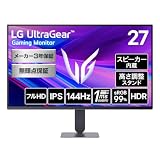
上で紹介したLG 24G414B-Bの27インチ版です。弐寺をやるなら少しでも大きいほうが見やすいので、置き場所と予算があるなら24インチよりこちらがおすすめ。2万円前後で高さ調整付きです。
スペック
| サイズ・解像度 | 27インチ・フルHD(1920×1080) |
|---|---|
| リフレッシュレート | 最大144Hz(48〜144Hz) |
| パネル | IPS(アンチグレア) |
| 入力端子 | HDMI×1、DisplayPort 1.4×1 |
| スタンド | 高さ(80mm)・チルト |
| VESA | 100×100 |
AOC Q27G4F/11

27インチでフルHDだと文字が少し粗く見えるので、INFINITAS以外の作業やゲームにも長時間使うなら、解像度WQHD(2560×1440)のこちらがおすすめです。最大180Hzで、高さ調整・ピボットもできるスタンド付きなのに、フルHDのLGとほぼ同じ価格です。
スペック
| サイズ・解像度 | 27インチ・WQHD(2560×1440) |
|---|---|
| リフレッシュレート | 最大180Hz |
| パネル | Fast IPS |
| 応答速度 | 1ms(GtG) |
| 入力端子 | HDMI 2.0×1、DisplayPort 1.4×1 |
| スタンド | 高さ(130mm)・チルト・スイーベル・ピボット |
| VESA | 100×100 |
32インチ:デスクで大きく見たいならコレ
LG 32G620B-B

27インチより大きく表示したいけれど、43インチのテレビを置くほどのスペースはない、という人には32インチがちょうどいいサイズです。少し離れた位置にコントローラーを置いて遊ぶ人にも向いています。
LGの32G620B-Bは、WQHD・最大200HzのIPS液晶に、高さ調整などができる多機能スタンドが付いた2026年のモデルです。
スペック
| サイズ・解像度 | 31.5インチ・WQHD(2560×1440) |
|---|---|
| リフレッシュレート | 最大200Hz |
| パネル | IPS(アンチグレア) |
| 応答速度 | 1ms |
| 入力端子 | HDMI、DisplayPort |
| スタンド | 多機能スタンド |
43インチ:ライトニングモデルを再現するならテレビ
IIDXの筐体(ライトニングモデル)と同じ43インチで120Hzを出したいなら、選択肢は倍速液晶のテレビになります。以前は43インチの144Hzゲーミングモニター(ASUS XG43UQやAOC G4309VXなど)もありましたが、いまは後継機がなく、新品ではほぼ手に入りません。
REGZA 43Z670R

「ゲームをするならREGZA」と言われるほど、東芝のREGZAは昔からゲーム向けの機能に力を入れていて、音ゲーマーの間でも定番です。筆者も立ち環境でREGZA 43Z570K(2021年モデル)を使っていて、ゲームモードにすれば遅延で困ることはありません。
43Z570Kのシリーズはすでに販売が終わっているので、いま買うなら倍速液晶の後継にあたる43Z670R(2025年モデル)がおすすめです。公式に、フルHD(1080p)の120Hz入力に対応し、ゲームモードの遅延は約0.83msとされています。
なお、Amazonでは販売店からの出品になっていて、在庫や価格が変わりやすいので注意してください。
スペック
| サイズ・解像度 | 43インチ・4K |
|---|---|
| リフレッシュレート | 120Hz(倍速)、ゲームモード時は最大144Hz VRR |
| 120Hz入力 | 4K/120Hz、1080p/120Hz(1080p/144Hzも可) |
| ゲームモードの遅延 | 約0.83ms(公称) |
| 入力端子 | HDMI 2.1(4K120p/144p・VRR・ALLM対応) |
| 光沢 | 光沢 |
ハイセンス 43E60S

コスパで選ぶならハイセンスです。43インチ・倍速パネルの4Kテレビが9万円前後で、REGZAより2万円ほど安く買えます。Amazon.co.jp限定のモデルで、Amazonが直接販売しているので在庫も安定しています。
ハイセンスの公式サイトでは、E60Sシリーズは1080p/120Hz入力に対応し、ゲームモードPro時の遅延は約0.83msとされています(取扱説明書は43E60Sも対象。遅延の値はシリーズ共通の公称値です)。筆者のXアカウントでも以前、同じハイセンスの43E7Hを「大画面でINFINITASを遊ぶならコスパ最強」と紹介していて、実際にハイセンスのテレビでINFINITASを120Hzで遊んでいる人もいます。
スペック
| サイズ・解像度 | 43V型・4K |
|---|---|
| リフレッシュレート | 倍速、ゲームモード時は最大144Hz VRR |
| 120Hz入力 | HDMI入力1・2で対応 |
| ゲームモードの遅延 | 約0.83ms(公称、E60Sシリーズ) |
| VESA | 300×300 |
有機EL:残像の少なさを最優先するなら
有機EL(OLED)は、液晶と比べて応答速度が圧倒的に速く、残像がほとんどありません。黒も締まるので、譜面がくっきり見えます。値段は上がりますが、見やすさにこだわるなら選択肢になります。
有機ELの焼き付きについて
有機ELは、同じ場所に同じ表示を長く出し続けると、その跡が残る「焼き付き」が起きることがあります。最近のモデルは、画面の位置を少しずつずらす機能や、動かない表示を検知して明るさを下げる機能、電源を切ったあとの自動メンテナンスなど焼き付きを防ぐ機能が充実していて、昔ほど心配しなくて大丈夫です。
ただし、弐寺は判定ラインやスコア・ゲージなど、同じ場所に動かない表示が出続けるゲームです。長時間プレイする人は、焼き付き防止の機能をオンにしたまま使い、明るさを上げすぎないようにしましょう。保証の内容(焼き付きが対象か)も買う前に確認しておくと安心です。
Dell S3225QC(32インチ有機ELモニター)
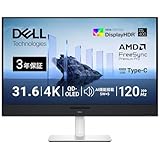
最大リフレッシュレートがちょうど120Hzの、4K有機ELモニターです。INFINITASを120Hzで動かすのにぴったりで、高リフレッシュレートのゲーミング向け有機ELより手頃な価格に収まっています。高さ調整付きのスタンドで、デスクに置きやすいのもポイントです。
なお、Amazonでは販売店からの出品になっています。
スペック
| サイズ・解像度 | 31.6インチ・4K |
|---|---|
| リフレッシュレート | 最大120Hz |
| パネル | 有機EL |
| 応答速度 | 0.03ms |
| 入力端子 | HDMI×1、USB-C×1 |
| スタンド | 高さ・チルト |
LG OLED48B5PJA(48インチ有機ELテレビ)

立ち環境に有機ELを置きたいなら、LGの48インチ有機ELテレビです。42インチの有機ELテレビはいま新品で手に入りにくく、筐体の43インチより一回り大きい48インチが現実的な最小サイズになります。
120Hz・HDMI 2.1に対応していて、ゲーム向けの機能も揃っています。サイズが大きいぶん、テレビ台の高さと設置スペースは事前に確認しておきましょう。
スペック
| サイズ・解像度 | 48インチ・4K |
|---|---|
| リフレッシュレート | 120Hz |
| パネル | 有機EL |
| 入力端子 | HDMI 2.1×4(G-SYNC・FreeSync対応) |
まとめ
INFINITASのモニター選びで一番大事なのは、120Hzで表示できることです。そのうえで、遊ぶ場所に合わせてサイズを選びましょう。
- デスクで手軽に:24インチの「AOC 24G4/11」か「LG 24G414B-B」
- 普段使いと両立:27インチの「LG 27G414B-B(フルHD)」か「AOC Q27G4F/11(WQHD)」
- デスクで大きく:32インチの「LG 32G620B-B」
- ライトニングモデルを再現:43インチの倍速テレビ「REGZA 43Z670R」か、コスパの「ハイセンス 43E60S」
- 残像の少なさ最優先:有機ELの「Dell S3225QC」「LG OLED48B5PJA」(焼き付き防止機能はオンで)
テレビ台やPCなど、ほかの環境づくりについては以下の記事もあわせて参考にしてください。
リフレッシュレートの設定を忘れずに
PCの設定
INFINITASは対応しているモニターであれば起動時に120Hzになるので、基本的にPC側で設定する必要はありません。(環境によってはGPUでカスタム解像度等の設定が必要になります)
ただし、他のゲームは別なので、ディスプレイの性能を発揮するためにも以下の設定をしておきましょう。

- デスクトップのなにもないところで右クリック
- 「ディスプレイ設定」を開く
- 「ディスプレイの詳細設定」を開く
- 「ディスプレイアダプターのプロパティ」を表示する
- 「モニター」タブに移動して画面のリフレッシュレートを設定
基本的に一番高いリフレッシュレートを選択しておけばOKですが、INFINITASが120Hzで起動しない場合、動作や判定がおかしい場合は120Hzに設定して下さい。
INFINITASの設定

「フレームレート」を自動設定にしましょう。
以上の設定をしておけば、とりあえず問題ないと思います。(モニター、TV側の設定は製品によって異なるので、ここでは割愛します)
追記 INFINITAS起動時に120Hzにならない場合は
144Hzや165Hzなど、120Hz以上のモニターでINFINITASを遊ぶ際、起動時に120Hzにならないことがあり、120Hz以外のリフレッシュレートで動作すると判定が大幅にズレるようです。
この問題が発生する場合は以下の設定を試してみて下さい。
GeForceの場合

- デスクトップ上で右クリックして「NVIDIAコントロールパネル」を開く
- 「3D設定の管理」をクリック
- 優先的に使用するリフレッシュレートを「アプリケーションによるコントロール」に設定
Windowsの設定
GeForce以外のドライバの場合や、設定しても上手くいかない場合、またはオンボードグラフィックでプレイしている場合は以下の設定をしてください

- デスクトップのなにもないところで右クリック
- 「ディスプレイ設定」を開く
- 「ディスプレイの詳細設定」を開く
- 「ディスプレイアダプターのプロパティ」を表示する
- 「モニター」タブに移動して画面のリフレッシュレートを「120Hz」設定
INFINITASのモニターのよくある質問
- 60Hzのモニターでも INFINITAS は遊べますか?
-
遊べます。公式の必須環境は「60Hzに表示可能なもの」です。ただ、推奨は120Hzで、60Hzだと譜面の流れがカクカクして見えます。これからモニターを買うなら120Hzで表示できるものを選びましょう。
- INFINITAS の解像度はどれくらいあれば十分ですか?
-
フルHD(1920×1080)で十分です。公式の必須環境も「1920×1080の表示が可能なもの」です。4Kのテレビやモニターでも遊べますが、INFINITASのために4Kを選ぶ必要はありません。
- 144Hz や 180Hz のモニターで遊ぶと判定がずれるのはなぜですか?
-
INFINITASは120Hzで動く前提で作られていて、120Hz以外のリフレッシュレートで動くと判定が大きくずれることがあります。この記事の「INFINITASが120Hzで起動しない場合」の設定で、120Hzで動くようにしてください。
- テレビで INFINITAS を遊ぶと遅延は大丈夫ですか?
-
ゲームモード(低遅延モード)をオンにすれば、ほとんどの人は気にならないレベルになります。筆者もREGZA 43Z570Kのゲームモードで問題なく遊べています。残ったズレはINFINITASの判定調整で合わせ、音はテレビではなくPCから直接スピーカーやヘッドホンに出しましょう。
- ノートPCの画面で INFINITAS を遊んでもいいですか?
-
120Hz以上の液晶なら遊べますが、画面が小さく、ゲーセンの筐体と行き来すると見え方の差が大きくなります。INFINITASはレーンの大きさを変えられないので、できれば外部モニターにつなぎましょう。





コメントを残す