
「INFINITASを始めたいけど、どんなPCを買えばいい?」「起動しない・音ズレやカクつきが出るのはスペック不足が原因?」
INFINITASは最新の3Dゲームほど重くありませんが、CPUとグラフィック機能の選び方を間違えると、起動しなかったり動作が不安定になったりします。
この記事では、INFINITAS(弐寺)を快適に遊ぶために必要なPCスペックを公式の動作環境をもとにわかりやすく解説し、いま買えるおすすめPCと、音ズレ・カクつきを減らすPC設定を紹介します。
筆者はWindows95の頃からPCに触れていて、これまでに10台以上のPCを買ってきました。家電量販店でPC売り場のアルバイトをしていたこともあります。INFINITASも日常的にプレイしていて、音ズレやカクつき、判定の違和感なく遊べています。
わからないことがあれば、コメント欄やマシュマロで気軽に質問してください。
この記事の結論:INFINITAS用PCはこの3点で選ぶ
- CPUはIntel製(Core i5・i7、またはCore Ultra 5・7)。公式の動作環境はIntel製CPUしか挙げていない
- NVIDIA GeForceのグラフィックボード付き。エントリークラス(RTX 5050・5060など)で十分
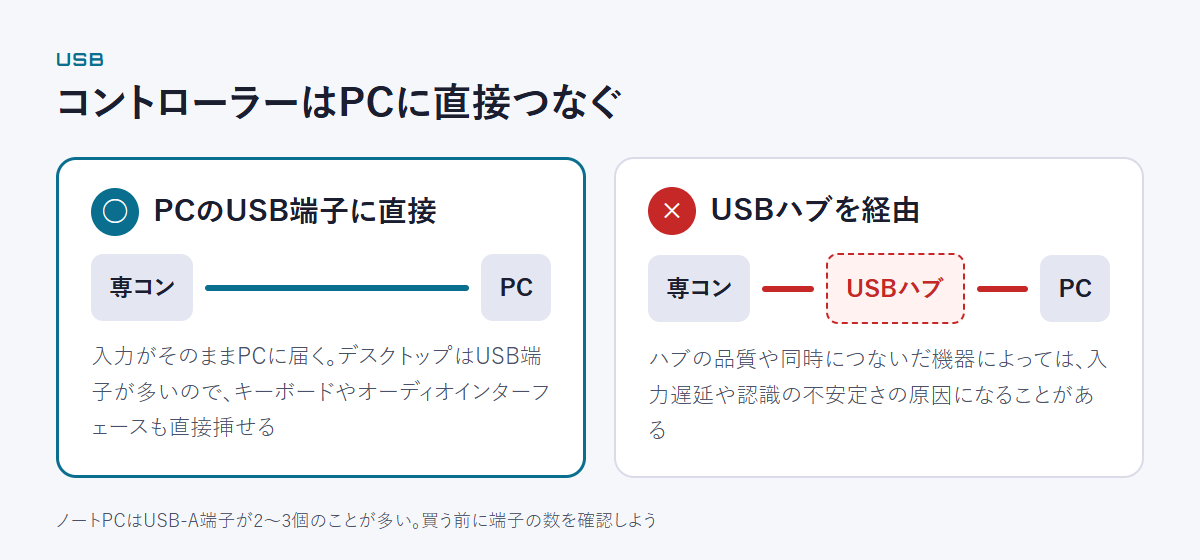
- 置き場所があるならデスクトップ。コントローラーをUSBハブなしでつなげて、あとから増設もできる
INFINITASに必要なPCスペック(公式の動作環境)
まずは公式サイトに載っているINFINITASの動作環境を確認しておきましょう。
| 必須 | 推奨 | |
|---|---|---|
| OS | Windows 10(64ビット)、Windows 11 | ― |
| CPU | ベースクロック2.8GHz以上 Intel Core i5-4690 以降 | 2015年以降のIntel Core i5~i7シリーズ(3.2GHz以上) |
| グラフィック | メモリ1GB以上のグラフィックカード DirectX 9.0c以上が動作するもの | 2016年以降の十分な速度の出るもの |
| メモリ | 8GB以上 | DDR3以上の十分な速度のもの |
| ストレージ | 空き容量60GB以上 | 十分な空き容量と速度の出るもの |
| ディスプレイ | 1920×1080表示・60Hz表示ができるもの | 120Hz表示ができるもの |
「何のことかサッパリわからない」という方のために、要点だけまとめると次のとおりです。
| パーツ | どう選べばいい? |
|---|---|
| OS | Windows 11でOK。MacやChromebookでは遊べない |
| CPU(PCの頭脳) | Intel製の「Core i5・i7」か「Core Ultra 5・7」を選ぶ。CeleronやPentium、Intel N100などの廉価CPUは避ける |
| グラフィック(GPU) | NVIDIA GeForceが載っているPCを選ぶ。RTX 5050・5060などのエントリークラスで十分。ゲーミングPCにはだいたい付いているが、普通の家庭向け・ビジネス向けPCには付いていないことが多い |
| メモリ | 16GBあれば安心。あとから増設もできる |
| ストレージ | SSD 500GB以上あれば十分。あとから増設もできる |
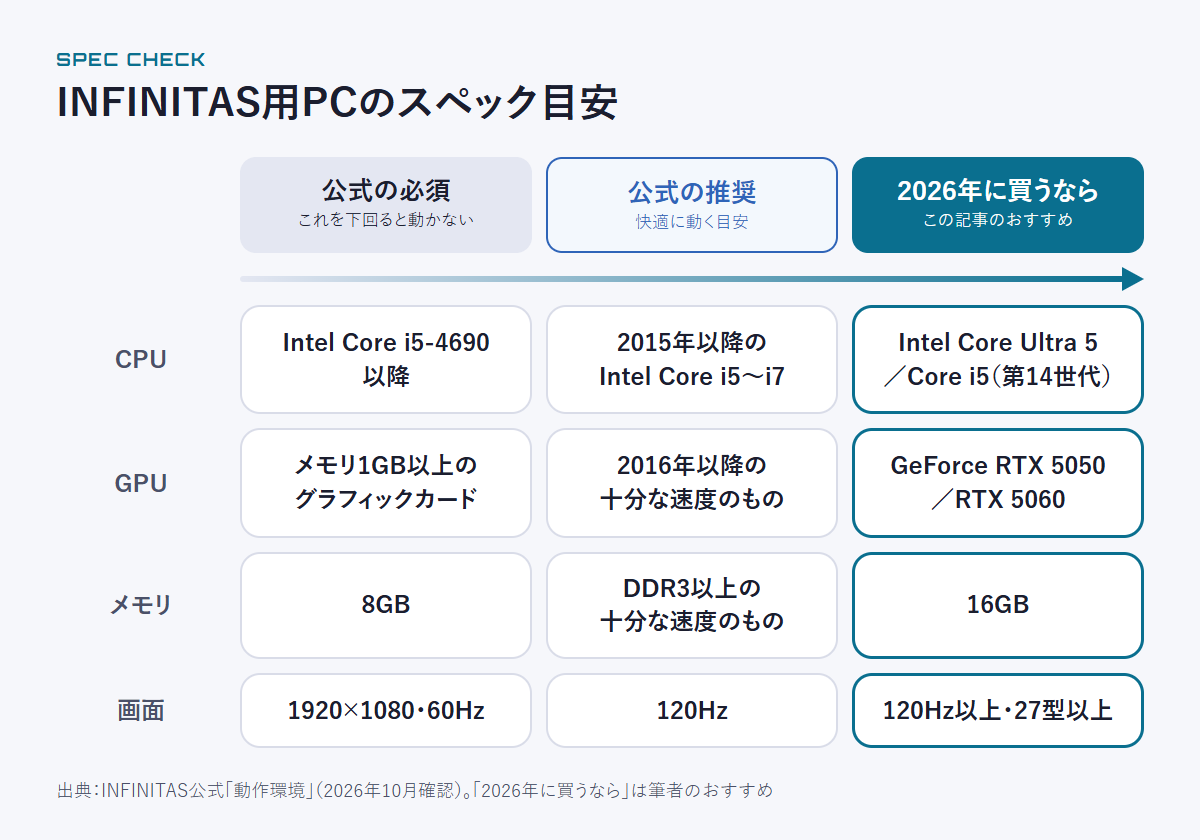
INFINITAS用にPCを選ぶときに大事なのは、CPUとグラフィック(GPU)の2つです。メモリとストレージはあとからでも増やせますが、CPUとGPUはPCを買ったあとに変えるのが大変です。
CPUはIntel製(Core i5・i7またはCore Ultra 5・7)を選ぶ
CPUはIntel製にしておきましょう。公式の動作環境は必須・推奨ともIntel製CPUしか挙げておらず、AMD製CPU(Ryzen)は動作環境に含まれていません。
AMD製CPUでも動いているという声はありますが、公式に動作が保証されていない以上、何か起きたときに「CPUのせいかどうか」の切り分けができません。これからPCを買うなら、わざわざAMD製を選ぶ理由はないでしょう。
2026年現在、Intel製CPUには次の2つの名前のシリーズが売られています。どちらでもINFINITASには十分です。
- Core i5・Core i7(第12~14世代。「Core i5-14400F」のように4桁目以降の数字が大きいほど新しい)
- Core Ultra 5・Core Ultra 7(Core iシリーズの後継として2023年末から出ている新しいシリーズ)
ただし、同じIntel製でもCeleron・Pentium・Intel N100などの廉価CPUは選ばないでください。安いノートPCやミニPCによく載っていますが、性能が低くゲームには向きません。
NVIDIA GeForceのグラフィックボードが載ったPCを選ぶ
INFINITASを遊ぶなら、グラフィックボード(GPU)が載っているPCを選びましょう。公式の必須環境は「メモリ1GB以上のグラフィックカード」で、CPUに内蔵されたグラフィック機能(オンボード)だけのPCは、起動しなかったり動作が不安定になったりすることがあります。
GPUはNVIDIAの「GeForce RTX」シリーズがおすすめです。INFINITASなら「RTX 5050」「RTX 5060」のようなエントリークラスで十分で、ひと世代前の「RTX 4060」「RTX 3050」でも問題なく動きます。この記事の後半で紹介する、NVIDIAコントロールパネルを使った設定もできます。
グラフィックボードとは
グラフィックボード(GPU)は、映像の処理を専門に行うパーツです。
ゲーミングPCにはたいてい載っていますが、一般向けやビジネス向けのPCには載っていないことがほとんどです。GPUがないとCPUが映像の処理まで受け持つため負担が大きくなり、ゲームの動作が不安定になりやすくなります。
ちなみに、ゲーセンにあるIIDXのライトニングモデルの初期ロットには、NVIDIAのGeForce GTX 1650が載っているそうです(参考)。
メモリとストレージはあまり気にしなくていい
メモリは公式の必須が8GBですが、ブラウザや配信ソフトを同時に使うことを考えると16GBあると安心です。ゲーミングPCならほぼ16GB以上が載っています。
ストレージ(保存容量)は、INFINITASだけなら空き60GBで足ります。楽曲パックを追加していくと容量が増えるので、SSD 500GB以上あれば安心です。どちらもあとから増設できます。
【Intel製CPU搭載】INFINITASにおすすめのゲーミングPC
Intel製CPUとNVIDIA GeForceの組み合わせで、INFINITASを快適に遊べるデスクトップPCを選びました。
INFINITASだけならどれも余裕がありますが、最新の3Dゲームや配信も視野に入れるなら本命のRTX 5060搭載モデルがおすすめです。
価格は変わることがあります。購入前に公式サイトで最新の価格と構成を確認してください。
【本命】G TUNE DG-I5G60
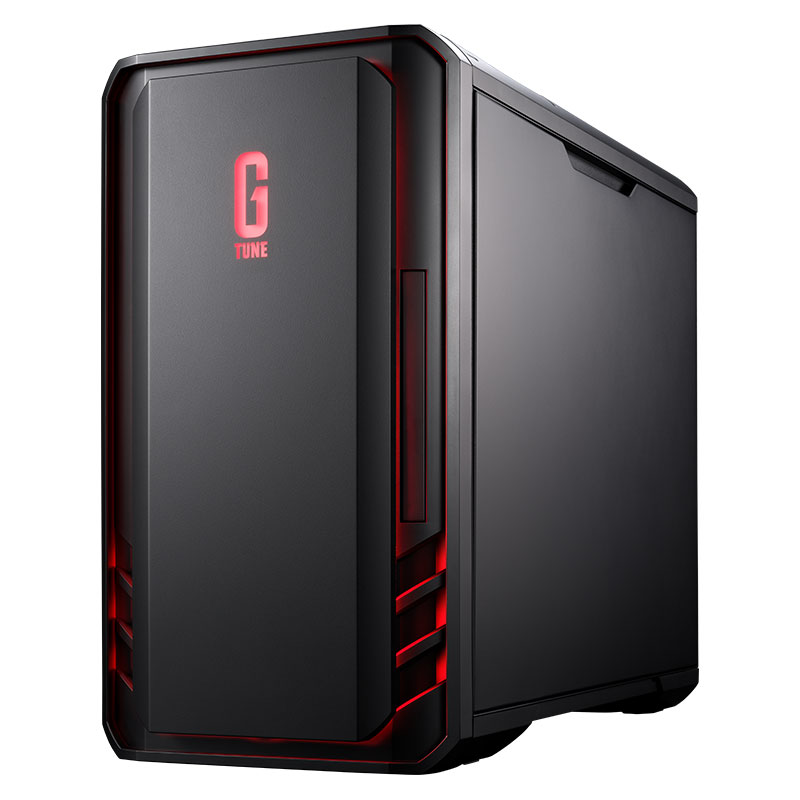
| 価格 | 244,800円~(税込) |
|---|---|
| CPU | Intel Core Ultra 5 225 |
| グラフィック | GeForce RTX 5060(8GB) |
| メモリ | 16GB(8GB×2) |
| ストレージ | 1TB SSD |
| USB | USB-A×9(背面7・上面2)、USB-C×2 |
迷ったらこれ、という王道の1台です。CPUはCore Ultra 5、GPUはRTX 5060で、INFINITASはもちろん最新の3Dゲームも快適に動きます。
INFINITAS用としてうれしいのはUSB-A端子が9つもあること。IIDXコントローラーやオーディオインターフェース、キーボードをUSBハブなしで直接つなげます。
【コスパ重視】FRONTIER FRGKB860/A
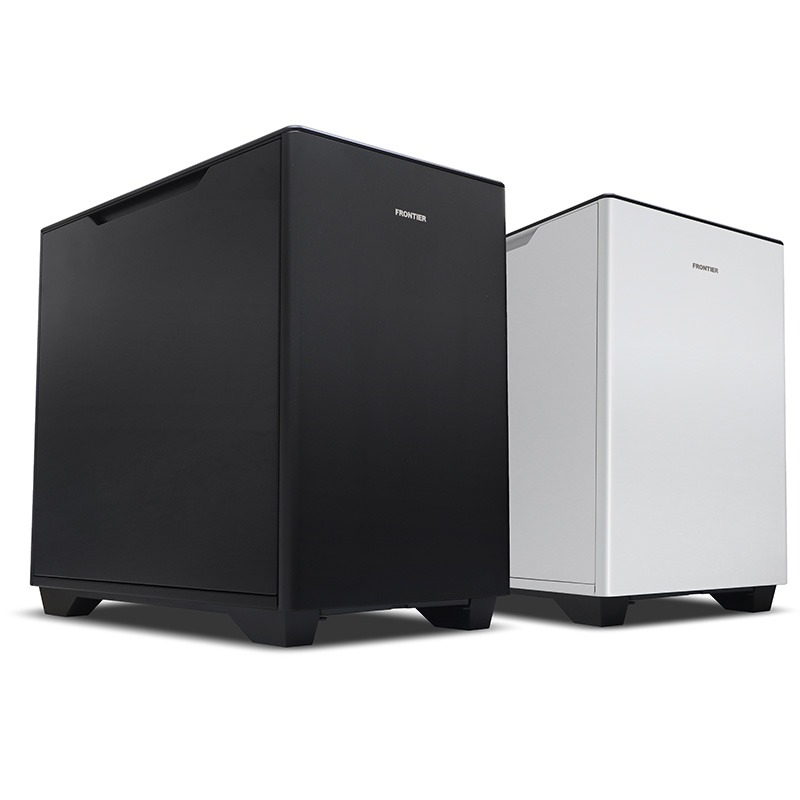
| 価格 | 224,800円~(税込) |
|---|---|
| CPU | Intel Core Ultra 5 225F |
| グラフィック | GeForce RTX 5050(8GB) |
| メモリ | 16GB |
| ストレージ | 1TB SSD |
| USB | USB-A×8(上面2・背面6)、USB-C×1 |
| サイズ | 幅215×高さ347×奥行401mm |
RTX 5060より一段下のRTX 5050を載せて価格を抑えたモデルです。INFINITASを遊ぶには十分な性能で、SSDも1TBあります。
幅215mm×高さ347mmのコンパクトなケースで、ゲーミングPCにありがちなゴツさがありません。机の横や下に置きやすいサイズです。
【セール中なら最安】OMEN 16L(インテル)ヴェロシティ コアモデル
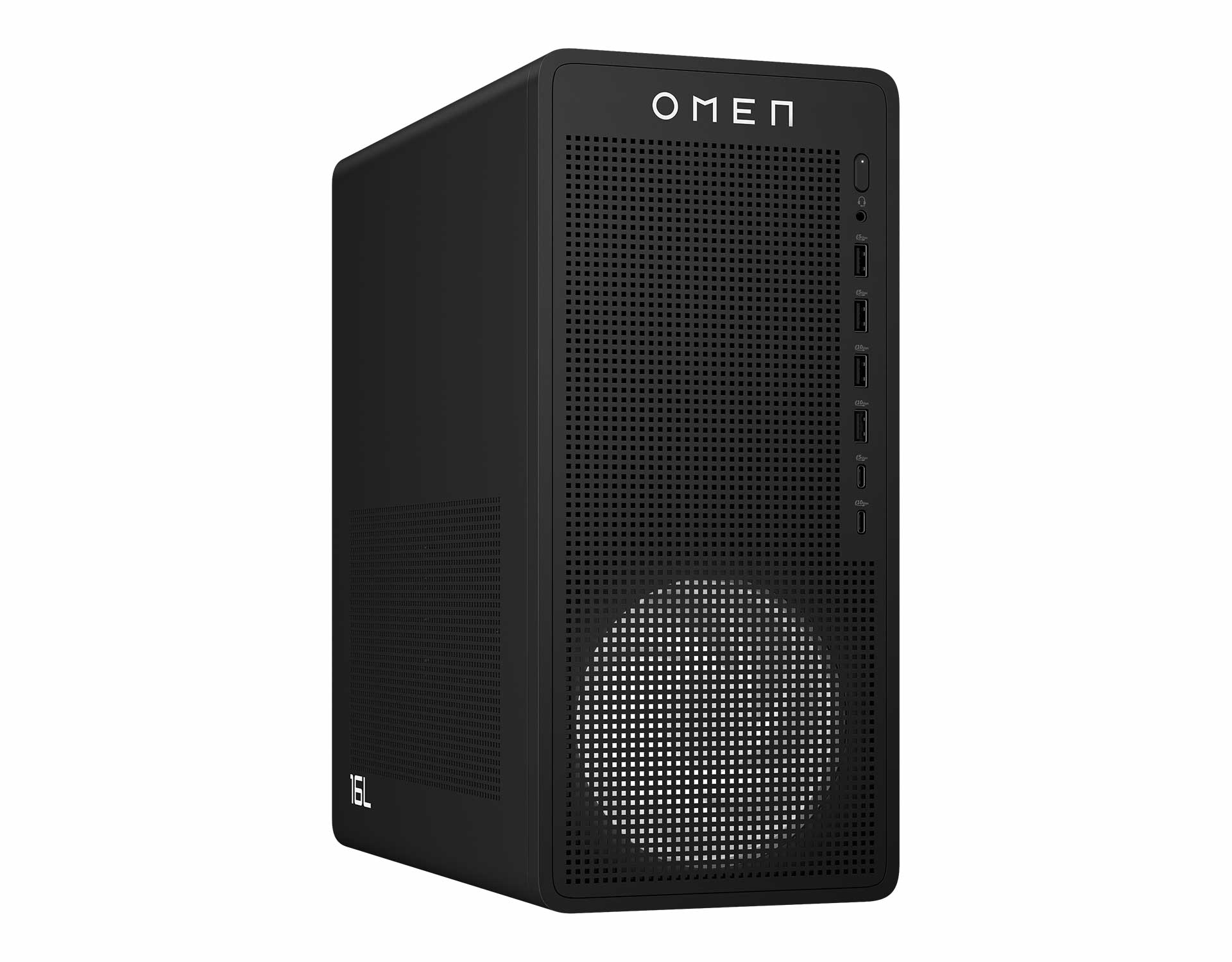
| 価格 | 179,900円~(税込) キャンペーン価格(標準価格は259,800円) |
|---|---|
| CPU | Intel Core i7-14650HX |
| グラフィック | GeForce RTX 3050(8GB) |
| メモリ | 16GB(8GB×2) |
| ストレージ | 512GB SSD |
| USB | 前面 USB-A×3・USB-C×1、背面 USB-A×4 |
HPのゲーミングPC「OMEN」のエントリーモデルです。キャンペーン中は今回紹介する中でいちばん安く買えます。
GPUはひと世代前のRTX 3050ですが、INFINITASを遊ぶには十分です。キャンペーンが終わると価格が大きく上がるので、買うならセール中に。
【初心者向けセット】G TUNE DG-I5G60(G TUNEオリジナルデバイスセット)
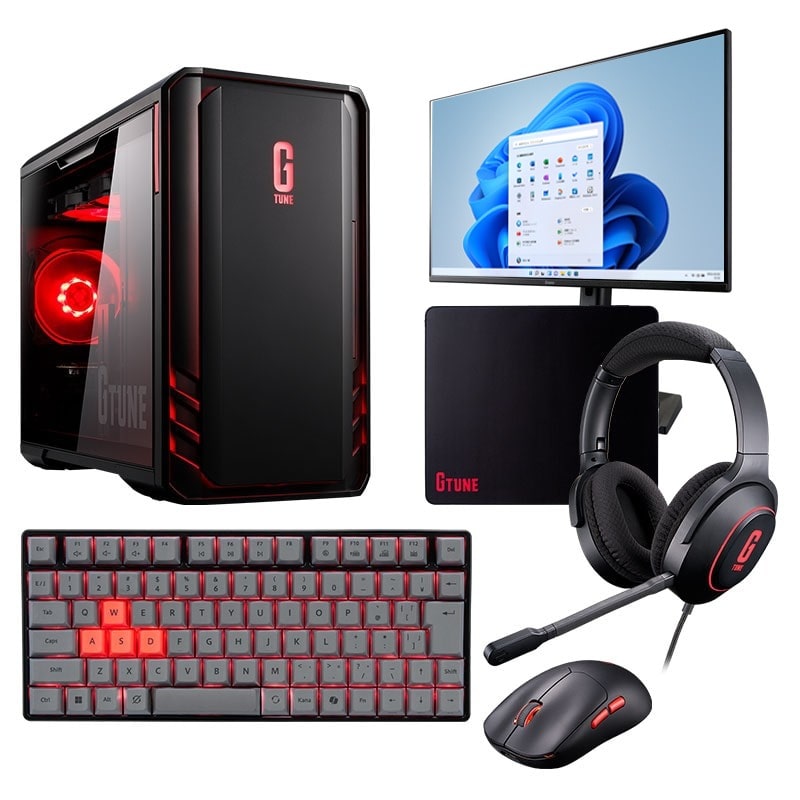
| 価格 | 279,800円~(税込) |
|---|---|
| PC本体 | 本命のG TUNE DG-I5G60と同じ(Core Ultra 5 225/RTX 5060/16GB/1TB) |
| セット内容 | 23.8型240Hzゲーミングモニター(iiyama G-MASTER GB2471HSU-B1)、ワイヤレスゲーミングマウス、ゲーミングキーボード、ヘッドセット、マウスパッド |
「初めてゲーミングPCを買うので、周辺機器もまとめてそろえたい」という方向けのセットです。本命のG TUNE DG-I5G60に、240Hz対応のゲーミングモニターやマウス、キーボードなどが付いています。
ただし付属のモニターは23.8型で、INFINITASにはやや小さめです。モニターにこだわりたい方は、本体だけ買って27型以上を別に選ぶのもありです。
【省スペース】INFINITASにおすすめのゲーミングノートPC
「PCを置く場所がない」「ときどき持ち運びたい」という方向けに、Intel製CPUとRTXを載せたゲーミングノートPCを選びました。
ただし、ノートPCはデスクトップPCと比べて次のような弱点があります。置き場所に困っていないなら、デスクトップPCを選んだほうが無難です。
ノートPCの弱点
- 同じ価格ならデスクトップより性能が低い
- USB端子が少ない
- あとから性能を上げにくい(グラフィックボードの交換ができない)
- 熱がこもりやすい
とくにIIDXコントローラーは、USBハブを通してつなぐと入力遅延が出ることがあります。ノートPCを選ぶなら、USB-A端子の数も確認しておきましょう。
【ノートの本命】G TUNE P6-I5G60BK-B
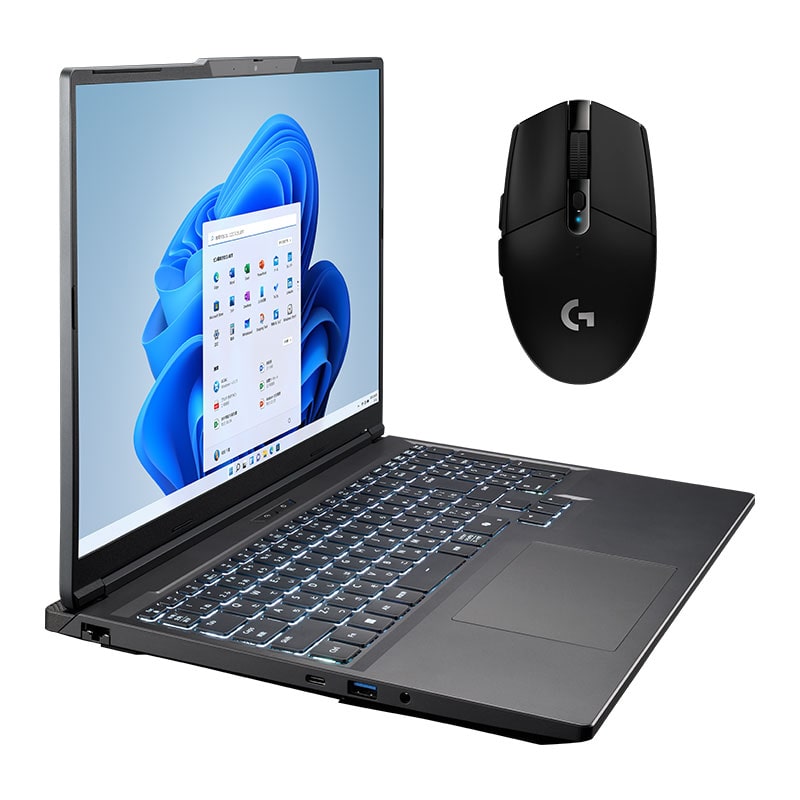
| 価格 | 231,800円~(税込) |
|---|---|
| CPU | Intel Core i5-13500HX |
| グラフィック | GeForce RTX 5060 Laptop GPU |
| メモリ | 16GB |
| ストレージ | 500GB SSD |
| 液晶 | 16型 2560×1600、180Hz |
| 重量 | 約2.25kg |
| USB | USB-A×3(右2・左1) |
| 付属品 | ゲーミングマウス Logicool G304 |
16型の大きめの画面で、リフレッシュレートは180Hz。INFINITASの120Hz表示にもしっかり対応しています。
ノートPCとしてはUSB-A端子が3つと多めで、コントローラーとキーボードを同時につないでも1つ余ります。大きいモニターを用意できるまでのつなぎにも、外付けモニターにつないで据え置きで使うのにも向いています。
今のPCにグラフィックボードを足す選択肢もある
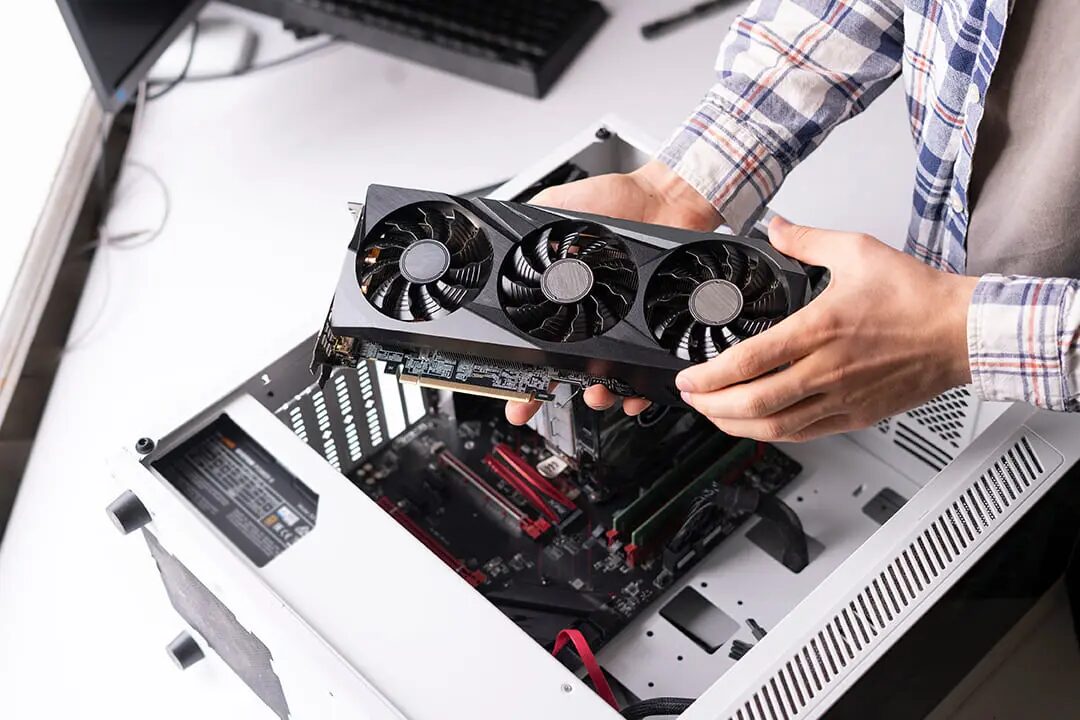
「INFINITASが起動しない」「動作が不安定でカクつく」という場合、今のデスクトップPCにグラフィックボードを足す(または交換する)だけで快適に遊べるようになる可能性があります。
とくに、ここ5~6年以内に買ったデスクトップPCで正常に動かない場合は、CPUは足りていて、グラフィックボードがないだけということがよくあります。PCを買い替えると20万円以上かかりますが、グラフィックボードだけなら数万円で済みます。
取り付け自体は難しくありませんが、今のPCに取り付けられるか(ケースの空き、電源の容量、補助電源のコネクタ)を事前に確認する必要があります。メーカー製のスリムなPCなどは取り付けられないこともあります。増設のやり方は、次の記事がわかりやすくておすすめです。
INFINITAS用なら、予算を抑えたいときはGTX 1650、余裕をもたせたいときはRTX 3060あたりが目安です。GTX 1650は補助電源なしで動くモデルが多く、電源の弱いPCにも付けやすいのが利点です。


INFINITASを快適に遊ぶためにPC以外で用意しておきたいもの
PC以外では、以下を用意しておくとINFINITASをより快適に遊べます。
- 120Hz以上表示が可能な大型モニター
- IIDXコントローラー
- 外部スピーカーやヘッドホン、イヤホンなど
それぞれ、詳しくみていきましょう。
120Hz以上表示が可能な大型モニター
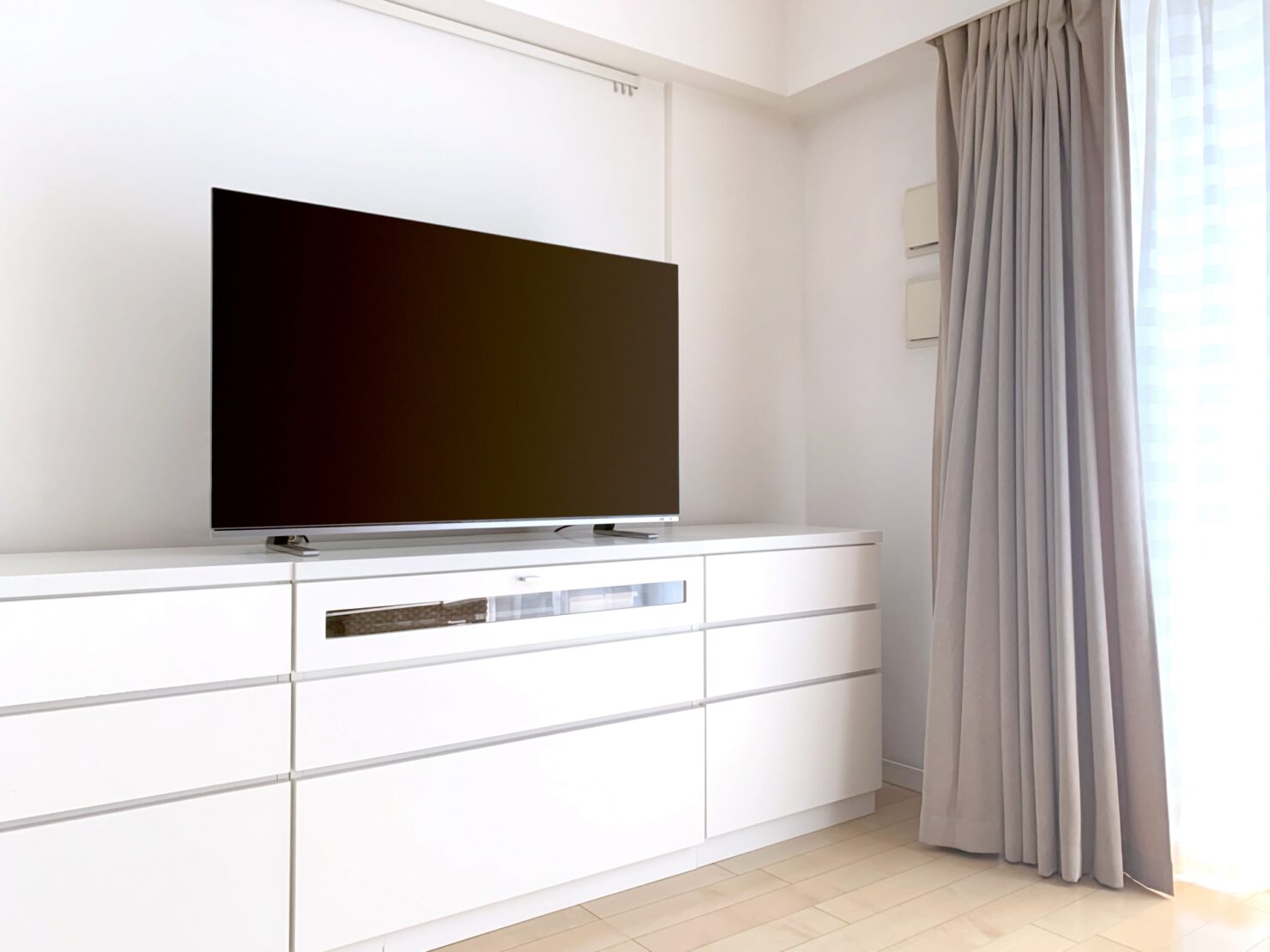
INFINITASは120Hz以上表示が可能な大型モニター(できれば27インチ以上)で遊ぶことをおすすめします。
INFINITASはレーンサイズの変更ができないため、ゲーミングノートPCや24インチ以下の小さいモニターだと、ゲーセンと往復したときの感覚の差が大きくなります。
また、せっかく高スペックなPCを用意しても、モニターが120Hz以上のフレームレートに対応していなければ、PCの性能を活かすことができません。
INFINITASのモニター選びについては下記の記事で詳しく解説していますので、ぜひ参考にしてみてください。

IIDXコントローラー
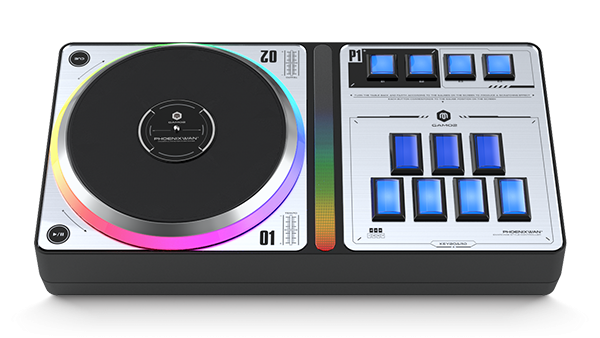
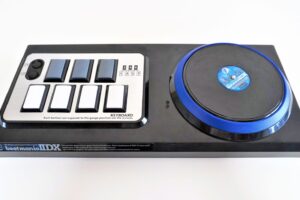
INFINITASはキーボードでも遊べますが、どうせなら本物に近いコントローラーで練習したいですよね。
おすすめはGAMO2から販売されている「PHOENIXWAN+LMT」です。
コントローラーについては下記の記事で解説していますので、ぜひ参考にしてみてください。
外部スピーカーやヘッドホン、イヤホンなど
PCとあわせて外部スピーカーかヘッドホン(イヤホン)のいずれかは必ず用意しましょう。
テレビやモニターから音声を出力すると、発音が大きく遅延する可能性があります。テレビやモニター内部で余計なサウンド処理が発生するからです。
発音遅延を抑えるためには、直接PCにスピーカーやヘッドホンを繋いで音を出すようにしましょう。

INFINITASのカクつき・音ズレ・判定がおかしいときの設定
INFINITASプレイ中に音ズレやカクつき、判定がおかしいなどの症状がある場合は以下の設定を試してみてください。
- WASAPI排他モードにする
- NVIDIAコントロールパネルの3D設定を変更する
- bm2dx.exeの設定を変更する
それぞれ、詳しく解説します。
筆者のPC環境について
筆者がINFINITASをプレイしているPC環境は以下の通りです。
| OS | Windows 11 Home |
|---|---|
| CPU | Intel Core i7-8700K |
| GPU | NVIDIA GeForce RTX2070 |
| オーディオインターフェース | Behringer UMC202HD |
| モニター | TOSHIBA REGZA 43Z570K |
| ヘッドホン | Sennheiser HD599SE |
PC環境は人それぞれ違いますので、すべての人にここで紹介する設定が最適なわけではないことを頭に入れておいてください。あなたの一番やりやすい設定が正義です。
WASAPI排他モードにする
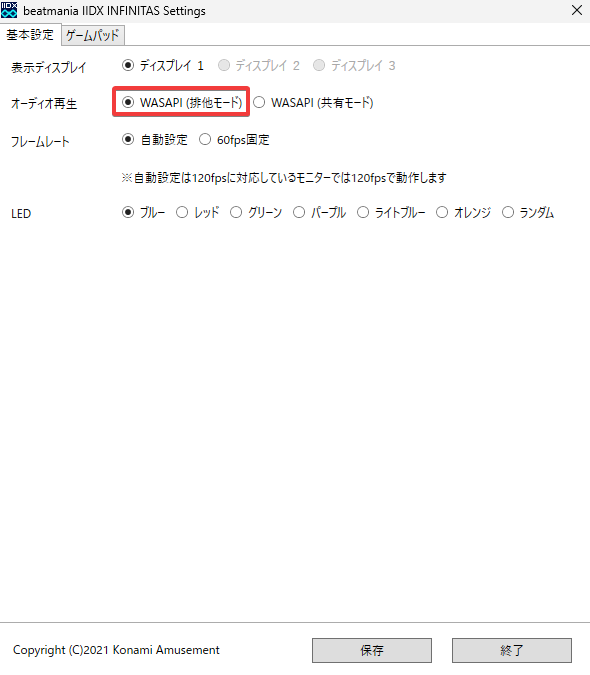
INFINITASランチャーの設定画面から、WASAPI(排他モード)を選択してください。共有モードよりも、排他モードのほうが発音遅延は圧倒的に小さくなります。
排他モードとは誤解覚悟で簡単に説明すると、PC内部のいろいろな音声処理をすっ飛ばして、高音質&低遅延で音声出力できるモードです。
ただし、PC環境によってはINFINITASの音がおかしくなったり、そもそも起動しなかったりします。
また、プレイ配信をしている方はOBSで音声を取り込むのに一工夫必要になります(2PC配信やオーディオ分配などが必要)。
NVIDIAコントロールパネルの3D設定を変更する
とくに問題がなければ変更する必要はありませんが、NVIDIAコントロールパネルの3D設定を変更することで、音ズレやカクつき、判定の違和感などが改善される可能性があります。
NVIDIA製のGPUを搭載しているPCでは、デスクトップで右クリックすると「NVIDIAコントロールパネル」がメニューに表示され、クリックするとNVIDIAのコントロールパネルが開きます。
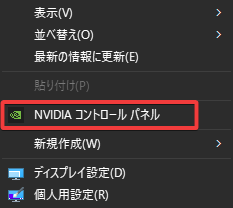
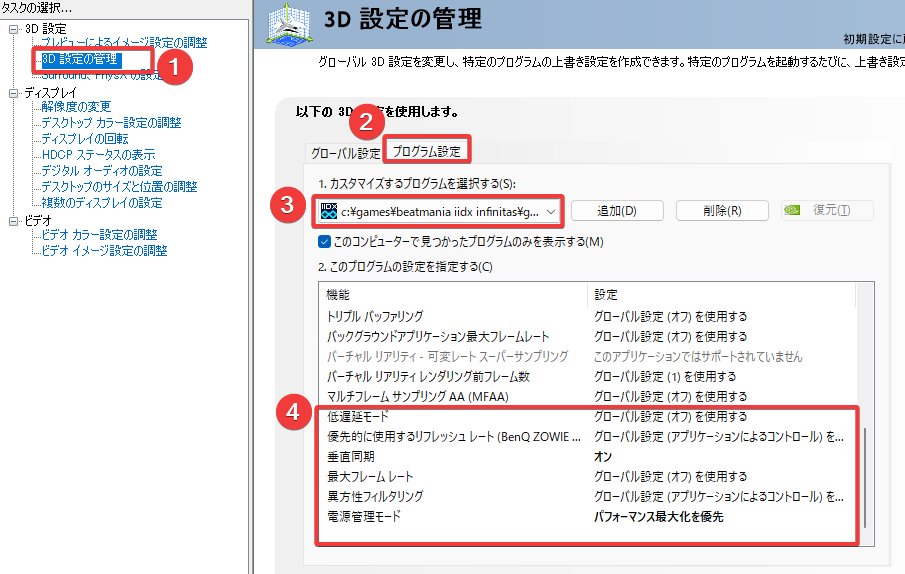
変更手順は以下のとおりです。
- 左のメニューから「3D設定の管理」を選択
- 「プログラム設定」のタブを選択
- INFINITASのプログラム(bm2dx.exe)を選択 ※一覧になければ追加してください
- 設定を変更する
設定内容は人によってかなり違いがありますが、自分は以下に設定しています。
| 設定項目 | 設定 | 備考 |
|---|---|---|
| 低遅延モード | オン | ・体感では判定への影響は少なめ ・ウルトラだと垂直同期を切ったときに譜面がカクつきやすい気がするので、遅延が少なく安定しそうな「オン」 |
| 優先的に使用するリフレッシュレート | 利用可能な最高値 | ・普段使いのモニター(240Hz)ではこちらのほうが描画がきれいで譜面も見やすかった ・通常は「アプリケーションによるコントロール」のほうが無難。INFINITASが120Hzで起動しない場合もこちら |
| 垂直同期 | オン | ・オン/オフで判定位置が体感でかなり変わる ・遅延より譜面の見やすさを重視してオン |
| 電源管理モード | パフォーマンス最大化 | ・デフォルトだと省エネになってCPUの性能が節約されるとかなんとか ・正直違いは実感できていない |
| その他の設定 | 基本ノータッチ | ・いじっても正直違いがわかりません |
「判定がなんか合わないから」といじりすぎても沼にハマってしまうので、問題なければ上記の設定を真似してください。自分のスコア力は一応アリーナA1には上がれる程度です。
bm2dx.exeの設定を変更する
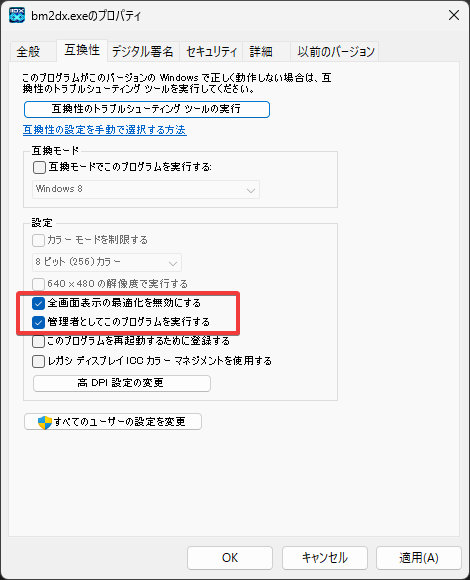
以下の設定はやっておいた方がよいらしいです。(効果は実感できていません)
- INFINITASがインストールされているフォルダを開く(デフォルトだとC:\Games\beatmania IIDX INFINITAS\game\app)
- bm2dx.exeを右クリックし、プロパティをクリックして開く
- 互換性タブの「全画面表示の最適化を無効にする」と「管理者としてこのプログラムを実行する」にチェックを入れる
- 適用をクリックする
参考にした情報・他の人の設定
INFINITAS用PCのよくある質問
- Ryzen(AMD製CPU)のPCでもINFINITASは遊べますか?
-
動いているという声はありますが、公式の動作環境に挙がっているのはIntel製CPUだけで、Ryzenでの動作は保証されていません。すでにRyzenのPCを持っているなら一度試してみる価値はありますが、これから買うならIntel製CPUのPCを選んだほうが安心です。
- ノートPCでもINFINITASは遊べますか?
-
Intel製CPUとNVIDIA GeForceが載ったゲーミングノートなら遊べます。ただ、画面が小さい、USB端子が少ない、熱がこもりやすいといった弱点があるので、置き場所があるならデスクトップのほうがおすすめです。CeleronやN100が載った安いノートPCでは快適には遊べません。
- グラフィックボードのない(オンボードの)PCでも遊べますか?
-
公式の必須環境は「メモリ1GB以上のグラフィックカード」なので、グラフィックボードのないPCは対象外です。起動しても動作が不安定になりやすいので、デスクトップならグラフィックボードの増設を検討してください。
- MacでINFINITASは遊べますか?
-
公式に対応しているOSはWindows 10(64ビット)とWindows 11だけで、それ以外のOSには対応していません。MacやChromebookでは遊べないと考えてください。
- 今使っているPCのスペックはどこで確認できますか?
-
Windowsのタスクマネージャー(Ctrl+Shift+Esc)を開き、「パフォーマンス」タブを見るとCPU・メモリ・GPUの名前がわかります。GPUの欄に「NVIDIA GeForce」や「AMD Radeon」が出てこず、「Intel UHD Graphics」などしかない場合は、グラフィックボードが載っていません。
まとめ
INFINITASは、Intel製CPUとNVIDIA GeForceが載ったエントリークラスのゲーミングPCがあれば快適に遊べます。いま買うなら、Core i5・Core Ultra 5クラスのCPUと、RTX 5050・5060クラスのGPUの組み合わせがちょうどいいでしょう。
ゲーミングPCは家電量販店よりも、マウスコンピューターやFRONTIERなどメーカーの通販サイトのほうが選択肢が多く、セールも頻繁にあります。PCの知識がある方は、今のPCにグラフィックボードを足すのもよいでしょう。
PCが用意できたら、モニター・コントローラー・音の出し方も見直して、自宅で練習できる環境を整えていきましょう。




コメントを残す